
Puede utilizar estos objetos de presentación para mostrar datos en forma tabular. Para crear tablas de columnas, filas y celdas, puede utilizar el asistente para tablas, que ofrece diversas plantillas entre las que elegir.
Tabla de columnas
La tabla de columnas se compone de una o varias columnas, por lo que a cada columna se le puede asignar un connjunto de datos que proporcione todos los datos de dicha columna. Por tanto, la tabla de columnas es adecuada principalmente para visualizar conjuntos de datos que contienen más de un valor, es decir, series de datos, matrices de datos, señales o series de señales. Un ejemplo típico es una serie de datos con los máximos locales de una señal. Cada columna tiene un título en el que se pueden insertar campos para el nombre y la unidad del conjunto de datos, por ejemplo. Esta estructura confiere a la tabla de columnas un comportamiento especialmente dinámico. El número de valores que un conjunto de datos proporciona para una columna puede variar. El número de filas de la tabla cambia automáticamente. Incluso puede mostrar una lista con varios conjuntos de datos. En este caso, el número de columnas de la tabla se ajusta automáticamente al número de conjuntos de datos de la lista.
La tabla de columnas admite diversas opciones de diseño, como cualquier dirección de escritura, alineación de números con el punto decimal y ajuste de cadenas más grandes.
La siguiente ilustración muestra una tabla de columnas con una columna de índice, una columna con una serie de datos y una columna con una matriz de datos. Esta última también dispone de un índice de columnas.
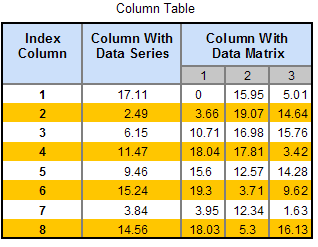
Columnas de datos, columna de índice e índice de columna
En la tabla de columnas, puede mostrar todas las estructuras de datos soportadas por FlexPro excepto las series de señales con un componente X bidimensional. Las estructuras de datos compuestas se muestran en varias columnas. Si añade una señal, por ejemplo, en la tabla de columnas aparecerán dos columnas una al lado de la otra, una con la componente X y otra con la componente Y de la señal. Se permiten todos los tipos de datos, en particular los números complejos y las cadenas.
Si una columna representa una matriz de datos o una serie de señales, se divide en varias subcolumnas, una por cada serie de datos de la matriz de datos (Y). El componente Z de una serie de señales se muestra como un índice de columna bajo el título de la columna.
Además de las columnas de datos, puede añadirse una columna de índice a la tabla de columnas, que puede utilizarse para numerar las filas de la tabla. Toda la tabla puede ir provista de un texto de etiquetado, que puede colocar encima o debajo de la tabla.
Unidad
Puede definir una unidad de salida para cada columna de datos. A continuación, los datos correspondientes se convierten a esta unidad antes de la salida. Si no especifica una unidad de salida, los datos se emiten en la unidad en la que estén disponibles.
Tablas de columnas de varias páginas
Si muestra tablas de columnas en la ventana de objetos o las inserta en documentos FlexPro, pueden aparecer en varias páginas. El salto de página se produce automáticamente cuando no caben todas las columnas de la tabla una al lado de la otra o cuando no todas las filas de datos de las columnas que se van a mostrar caben en una sola página.
En caso de un salto debido a un número excesivo de columnas, puede especificar que todas las filas se muestren en la misma página. Las columnas siguientes se muestran más abajo en la misma página, pero entonces se pueden mostrar menos filas.
En caso de un salto debido a un número excesivo de filas de datos, FlexPro intenta aplicarlo primero a la misma página, con lo que el número de columnas de la tabla se multiplica. La tabla de columnas solo continúa en la página siguiente cuando se llena completamente el espacio disponible en la primera página. Los títulos aparecen en todas las páginas.
Nota Esta opción de salto solo está disponible en la visualización en la ventana de objetos y en los documentos de FlexPro. Si exporta la tabla de columnas como objeto OLE, es posible que solo se muestre la primera página.
Tabla de filas
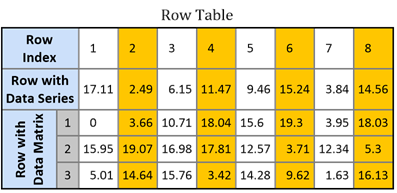
La tabla de filas es especialmente adecuada para visualizar variables escalares, como parámetros de medición o resultados estadísticos. Puede utilizar el atributo Orientación para convertir una tabla de columnas en una tabla de filas y viceversa. La tabla se refleja en la diagonal, es decir, las columnas se convierten en filas y viceversa. La tabla de filas dispone de las mismas opciones de diseño que la tabla de columnas.
La siguiente tabla de filas corresponde a la tabla de columnas anterior, en la que solo se ha cambiado la dirección de escritura del título de la matriz de datos a efectos de orientación.
Tablas de filas de varias páginas
Si muestra tablas de filas en la ventana de objetos o las inserta en documentos FlexPro, pueden aparecer en varias páginas. El salto de página también se produce automáticamente cuando no caben todas las filas de la tabla una debajo de la otra o cuando no todas las columnas de datos de las filas que se van a mostrar caben en una sola página.
En caso de un salto debido a un número excesivo de filas, puede especificar que todas las filas se muestren en la misma página. Las filas siguientes se muestran más a la derecha en la misma página, pero se pueden mostrar menos columnas.
En caso de un salto debido a un número excesivo de columnas de datos, FlexPro intenta primero dividir la fila dentro de la misma página, lo que multiplica la cantidad de filas de la tabla. La tabla de filas solo continúa en la página siguiente cuando el espacio disponible en la primera página está totalmente ocupado. Los títulos aparecen en todas las páginas.
Nota Esta opción de salto solo está disponible en la visualización en la ventana de objetos y en los documentos de FlexPro. Si exporta la tabla de filas como objeto OLE, es posible que solo se muestre la primera página.
Ordenar los datos
Puede mostrar los datos en una tabla de columnas o filas ordenados por cualquier columna o fila. Esta columna especifica el orden en el que se muestran todos los datos de la tabla.
Nota Si las columnas o filas contienen distintos números de valores, se rellenan los más cortos. Esto se hace para datos en coma flotante con valores inválidos, para datos enteros con el valor 0 y para datos de cadenas con cadenas vacías.
Formato condicional
El color de las celdas de la tabla viene determinado normalmente por el esquema de color seleccionado para la tabla. Sin embargo, también puede utilizar el formato condicional para visualizar el tamaño relativo de los valores mostrados. Por ejemplo, mostrar una pequeña barra detrás del valor numérico o variar el color del fondo de la celda y/o del texto de la celda.
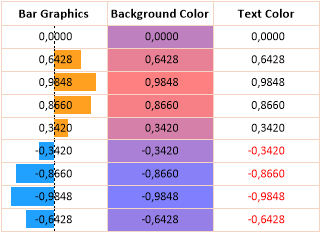
Tabla de celdas
La tabla de celdas está formada por varias celdas dispuestas en columnas y filas. Cada celda puede contener un texto individual en el que puede incrustar campos para los resultados de los cálculos. La tabla de celdas se corresponde con las tablas que quizá ya conozca de su procesador de textos.
La siguiente ilustración muestra una tabla de celdas típica:
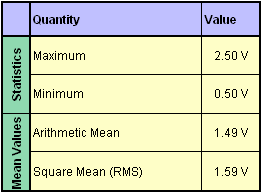
Trabajar con tablas
Crear una tabla de columnas o celdas
Cambiar el estilo y el color de la tabla
Formato condicional de una tabla de columnas o celdas
Agregar o eliminar separadores y bordes
Cambiar el color de separadores, bordes, textos y color de fondo
Cambiar la fuente de los textos
Cambiar la alineación del texto
Cambiar la dirección del texto
Cambiar el espaciado entre el texto y los bordes de las celdas
Salto de línea para el título de columna o el texto de una celda
Agregar o eliminar una etiqueta
Trabajar con tablas de columnas
Establecer la unidad de salida
Cambiar el alto de las filas y los títulos de columna
Cambiar la paginación de una tabla de columnas
Desplazarse por tablas de columnas de varias páginas
Activar o desactivar la presentación de la lista alternando los colores
Cambiar el formato de los datos de una tabla de columnas
Mostrar el símbolo de unidad detrás de los valores de datos
Agregar o eliminar un título de columna
Visualizar la información del conjunto de datos en el título de la columna
Agregar o eliminar un índice de columna o fila
Trabajar con tablas de filas
Establecer la unidad de salida
Cambiar el ancho de las columnas y los títulos de fila
Cambiar la paginación de una tabla de filas
Desplazarse por tablas de filas de varias páginas
Activar o desactivar la presentación de la lista alternando los colores
Cambiar el formato de los datos de una tabla de filas
Mostrar el símbolo de unidad detrás de los valores de datos
Agregar o eliminar un título de fila
Visualizar la información del conjunto de datos en el título de la fila
Agregar o eliminar un índice de columna o fila
Trabajar con tablas de celdas
Establecer la unidad de salida de los datos mostrados en una celda