
FlexPro le permite crear y gestionar documentos de varias páginas directamente en la base de datos del proyecto. A continuación, puede incrustar diagramas, textos, tablas y medios en dicho documento o insertar vínculos a objetos creados en la base de datos del proyecto.
El potente editor de documentos de FlexPro también le permite crear sus propios dibujos, por ejemplo, el boceto de un montaje de prueba, y diseñar así una documentación significativa y atractiva. También puede incrustar cualquier objeto OLE e imágenes en los documentos, por ejemplo, el logotipo de su empresa.
Secciones
Puede dividir un documento en varias secciones para utilizar diferentes encabezados y pies de página o formatos y orientaciones de página en un mismo documento. Por ejemplo, inicie una nueva sección del documento para mostrar un diagrama en una página en horizontal.
Tamaño de página
El tamaño de página de un documento especifica el tamaño de las páginas del documento y el tamaño de los márgenes. El tamaño de página no tiene que corresponder necesariamente al de la impresora utilizada para la impresión - FlexPro puede ajustar posteriormente el documento al formato del papel. Sin embargo, si desea una impresión a escala, deberá utilizar también el tamaño de página de su impresora para los documentos.
Los márgenes solo se utilizan para la orientación visual en la pantalla. FlexPro también le permite dibujar más allá de los márgenes establecidos.
Encabezados y pies de página
Puede crear encabezados y pies de página de forma semiautomática activando la opción Diseño de documento[Encabezado] > Encabezado y pie de página y, a continuación, colocando formas o imágenes en la parte superior o inferior de la página del documento. También puede utilizar el comando Mover al encabezado para formas individuales. Estas formas se muestran en el mismo lugar en cada página de la sección del documento. En la impresión a doble cara, los encabezados y pies de página de las páginas izquierda y derecha suelen ser diferentes. Para ello, seleccione la opción Páginas pares e impares diferentes. La primera página suele diferir de las siguientes. La opción Primera página diferente le da su propio encabezado.
Objetos de presentación de varias páginas
El uso del editor interno de documentos de FlexPro le ofrece opciones adicionales que no están disponibles en su procesador de texto. Esto permite compaginar automáticamente diagramas 2D, tablas de filas y tablas de columnas en las páginas siguientes. El número de páginas se ajusta automáticamente al volumen de datos. Los diagramas tienen el mismo tamaño en todas las páginas, pero puede colocarlos individualmente en cada página. Con las tablas es posible fijar no solo la posición, sino también el alto de cada página individualmente.
Colección de documentos
Puede insertar varios subdocumentos como vínculos en un documento maestro, por ejemplo, los resultados de evaluación de las mediciones de una serie de ensayos. Para ello, inserte una colección de documentos en el documento maestro, que podrá utilizar para buscar documentos que vayan a incrustarse total o parcialmente en el documento maestro mediante una ruta de búsqueda o una consulta de datos.
Véase también la base de datos del proyecto de ejemplo Document Collection and Series Analysis.fpd en la carpeta C:\Users\Public\Documents\Weisang\FlexPro\2025\Examples o C:>Usuarios>Acceso público>Documentos públicos>Weisang>FlexPro>2025>Ejemplos.
Tabla de contenido y tablas de ilustraciones
Puede insertar en un documento una tabla de contenido y tablas de ilustraciones para diagramas, tablas, imágenes y fórmulas. FlexPro crea automáticamente los directorios buscando en el documento etiquetado o cuadros de texto para los que se haya definido un nivel de esquema o una categoría de etiqueta. Si ha incrustado subdocumentos en un documento a través de una colección de documentos, sus títulos también se incluyen en el directorio. Si es necesario, puede rebajar el nivel de esquema de los documentos incrustados para clasificarlos en la estructura del documento maestro.
Páginas de documentos virtuales y reales
Si inserta una colección de documentos, un diagrama de varias páginas, una tabla de varias páginas o una tabla de contenido en un documento, puede especificar si las páginas adicionales del objeto deben mostrarse en páginas reales existentes del documento o si deben insertarse páginas virtuales en blanco en el documento. Las páginas virtuales se diferencian de las reales en que en ellas no se puede colocar ninguna otra forma. En su lugar, para las formas de la página real del documento en la que se colocó el objeto de varias páginas, puede especificar que también se muestre en las páginas virtuales siguientes. Las páginas reales se deben crear normalmente de forma explícita. Al actualizar un documento, FlexPro solo añade páginas reales en blanco al final del documento si son necesarias para la visualización completa de un objeto de varias páginas.
Opciones de alinear formas
Si ha creado un grupo de formas, puede alinear todo el grupo a la izquierda, a la derecha, hacia arriba, hacia abajo o en el centro. Tiene la opción de alinear las formas entre sí o con respecto a los bordes laterales. No es necesario seleccionar y desplazar los objetos individualmente. Si mueve objetos o cambia su tamaño, aparecen líneas de alineación con las que puede alinearlos fácilmente con otros objetos.
También tiene la opción de alinear objetos utilizando la cuadrícula. Al dibujar o arrastrar objetos, las esquinas se alinean con el punto de intersección más cercano de la cuadrícula. Aunque la cuadrícula no sea visible, le ayuda a alinear automáticamente los objetos. Puede cambiar el espaciado de las líneas de cuadrícula y desactivar la alineación automática en la cuadrícula de forma permanente o temporal.
Agrupar formas
Al combinar varias formas en un grupo, puede editarlas como si fueran un solo objeto. Puede asignar una propiedad, como una trama o un color de línea, a todos los objetos individuales de un grupo al mismo tiempo. Los objetos también se pueden redimensionar, mover, inclinar y girar en grupo.
La agrupación de formas también puede resultar muy ventajosa a la hora de crear gráficos complejos. Se pueden crear grupos dentro de grupos y, por tanto, una jerarquía de grupos. Es posible dibujar un conjunto de objetos y agruparlos, dibujar el siguiente conjunto y agruparlo, y así sucesivamente. Así, si necesita mejorar una parte del dibujo, puede desagrupar esa parte sin que ello afecte a las demás agrupaciones.
Cursores en el documento
También puede medir diagramas con cursores en el documento. Aunque los cursores siempre están activos en la planilla, primero debe activarlos en el documento. A continuación, dispondrá de todas las opciones de funcionamiento de los cursores.
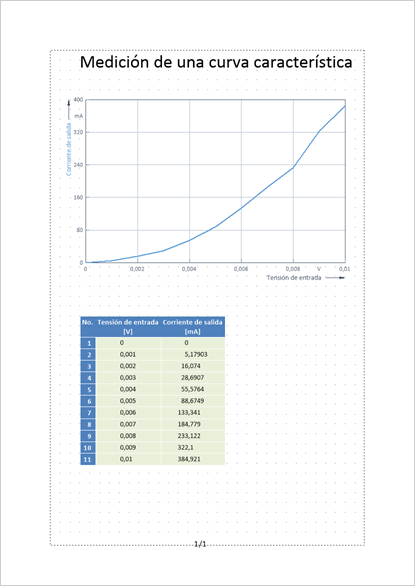
La siguiente ilustración muestra un documento típico:
Véase también
Tablas de columnas y diagramas de varias páginas
Trabajar con documentos
Configurar el tamaño de página, la orientación, el color de la página y los márgenes
Insertar numeración de páginas
Cambiar la numeración de páginas
Insertar una tabla de contenidos o de ilustraciones
Desplazarse por los documentos
Cambiar el tamaño de visualización
Mostrar varias páginas una al lado de la otra
Cambiar la cuadrícula de dibujo
Activar o desactivar la alineación automática en la cuadrícula
Vincular e incrustar objetos de presentación
Vincular una colección de documentos
Editar el vínculo de un objeto de presentación
Convertir un objeto de presentación en un dibujo
Vincular e incrustar objetos OLE
Editar un objeto OLE incrustado o vinculado
Etiquetado de diagramas, tablas e imágenes
Trabajar con formas y otros objetos
Crear una cabecera o un pie de página