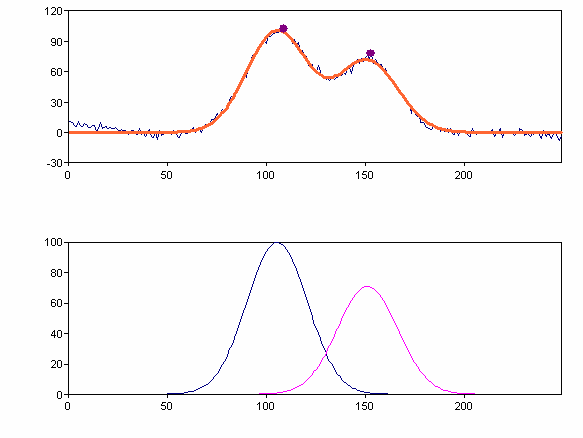
Este tutorial trata el ajuste de curva no lineal en FlexPro para casos donde la señal de entrada tiene múltiples picos. Si aún no ha trabajado con el tutorial Ajuste de curva no lineal, debería hacerlo antes de empezar con este. Allí se describen la mayoría de los principios del ajuste de curva no lineal.
1.er ejemplo
Seleccione Archivo > Abrir base de datos del proyecto y abra la base de datos del proyecto C:\Users\Public\Documents\Weisang\FlexPro\2025\Examples\Tutorials\Curve Fitting.fpd o C:>Usuarios>Acceso público>Documentos públicos>Weisang>FlexPro>2025´>Examples>Tutorials>Curve Fitting.fpd. Abra la carpeta Peak-Fitting y seleccione el conjunto de datos Gauss1.
Haga clic en Insertar[Análisis] > Asistente para análisis.
Seleccione la categoría Ajuste de curva y, a continuación, Ajuste de pico. A continuación, pulse el botón Siguiente.
Puede configurar la función de línea de base en la primera página del asistente para análisis. Existen varios modelos de líneas de base. Seleccione una Función cuadrática como Línea base. Para determinar la línea de base, hay que seleccionar varios puntos en la señal de entrada. A continuación, el modelo lineal seleccionado se aproxima a los puntos definidos mediante el método de los mínimos cuadrados.
Los puntos pueden determinarse automáticamente o introducirse manualmente.
Determinación automática de la línea de base
Seleccione Automático e introduzca 30 como número de puntos.
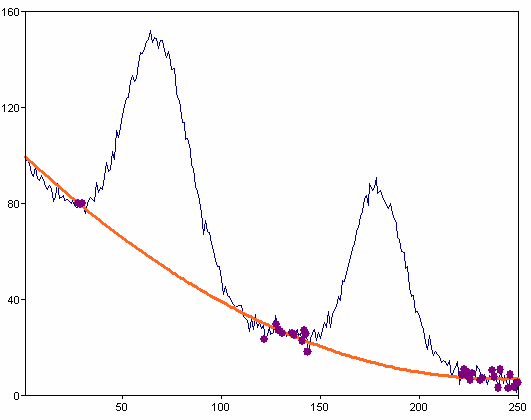
En este caso, los puntos se determinan mediante un algoritmo especial. Se seleccionan los puntos cuya 1.ª y 2.ª derivada oscilan en un determinado rango al rededor del valor 0.
Determinación manual de la línea de base
Este método permite seleccionar los puntos exactos que se utilizarán para determinar la línea de base. Para ello, seleccione Manual. El cursor se activa ahora en la visualización del diagrama. Mueva ahora el cursor hasta el primer punto de la línea de base que debe calcularse. Coloque un marcador (tecla Intro). Repita este proceso hasta que haya marcado suficientes puntos. Por cierto, los puntos no tienen que estar sobre la curva. Si desactiva la opción Vincular el cursor a la curva, también podrá seleccionar puntos junto a la curva.
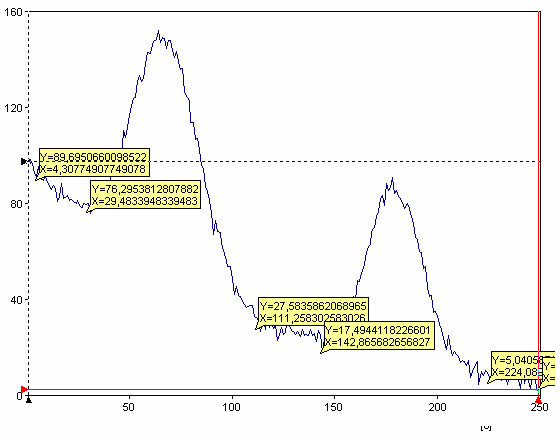
Ahora pulse el botón Calcular la línea de base.
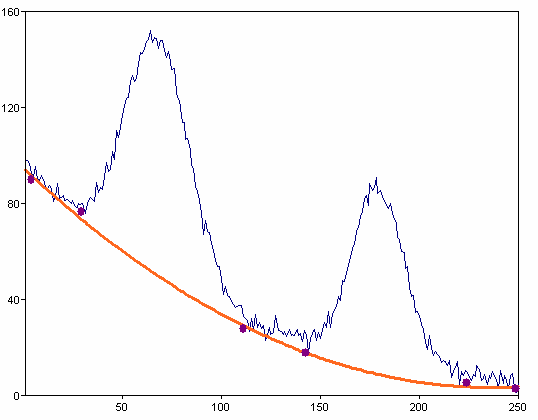
También puede volver a eliminar los puntos y la línea de base pulsando Eliminar línea de base.
Ahora tiene la opción de incluir la línea de base calculada en el modelo como variable o componente estático. En el primer caso, los valores de los parámetros del modelo de las líneas de base calculados aquí se utilizan como valores iniciales y en el otro como valores fijos. De forma alternativa, puede sustraer la línea de base de la señal de entrada y aplicar el ajuste de curva no lineal al resultado. En este caso, el modelo de las líneas de base no se añade al modelo de picos.
Como resultado seleccione Incluir línea de base como componente variable en el modelo y pulse Siguiente.
Ajuste de curva
En esta página se realiza el ajuste de curva no lineal. Seleccione el Modelo gaussiano (variante 2), 100 como Nº máximo de llamadas a la función y el método de cálculo manual. En este caso, hay que establecer los picos colocando marcadores, igual que al determinar la línea de base. En este caso, define 2 picos.
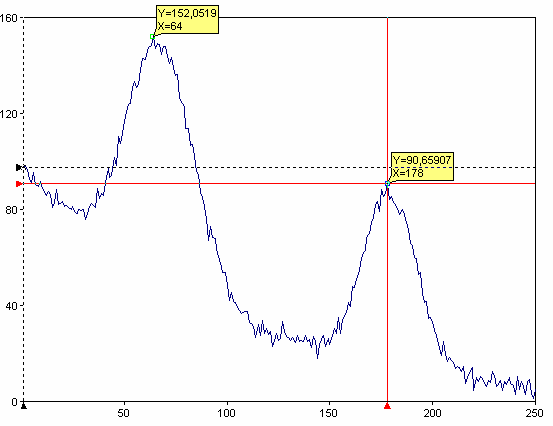
Pulse el botón Calcular.
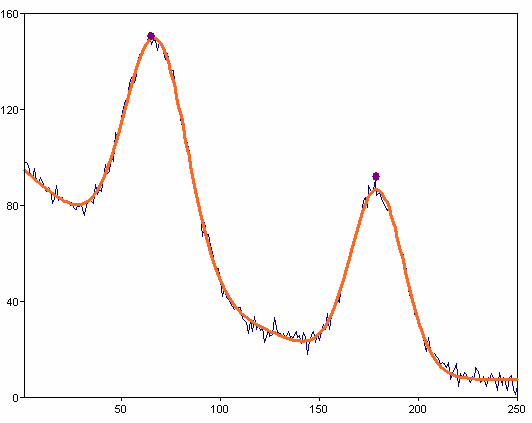
Pulse el botón Eliminar picos.
Detección automática de picos
Seleccione Automático e introduzca 2 como Número de picos, 20 como Histéresis y Máximos como Tipo. La búsqueda automática de picos busca N (número de picos) máximos locales y/o mínimos locales. La histéresis especifica la magnitud mínima en la que la amplitud de la señal debe disminuir o aumentar tras la detección de un máximo o mínimo local para que se acepte como un extremo local.
Puede visualizar información adicional activando la opción correspondiente. Por ejemplo, puede visualizar las curvas de picos calculadas activando la opción Curvas de pico.
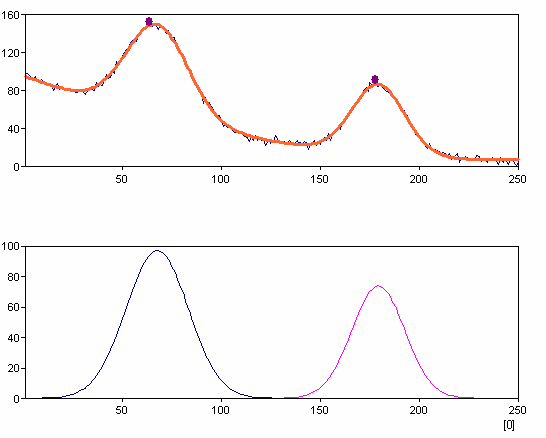
Pulse el botón Finalizar para crear el objeto de análisis.
2.º ejemplo
Seleccione el conjunto de datos Gauss2.
Seleccione Insertar[Análisis] > Asistente para análisis.
Seleccione la categoría Ajuste de curva y, a continuación, Ajuste de pico. A continuación, pulse el botón Siguiente.
Seleccione la función cuadrática, cálculo automático sobre 10 puntos y Sustraer línea base de datos de origen como resultado.
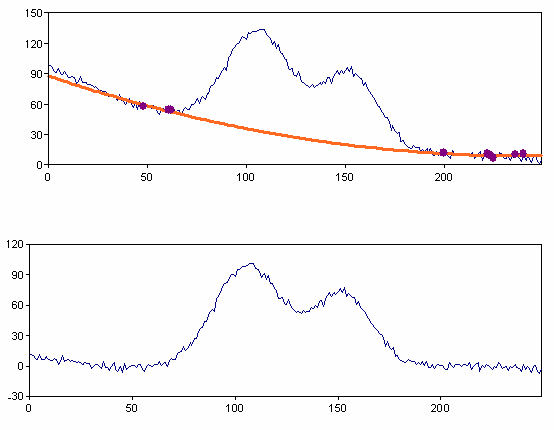
Seleccione en la 2.ª página del asistente el Modelo gaussiano (variante 2), 1000 como Nº máximo de llamadas de la función, Cálculo automático, Número de picos 2, Histéresis 10, Tipo Máximos y active la opción Curvas Peak.
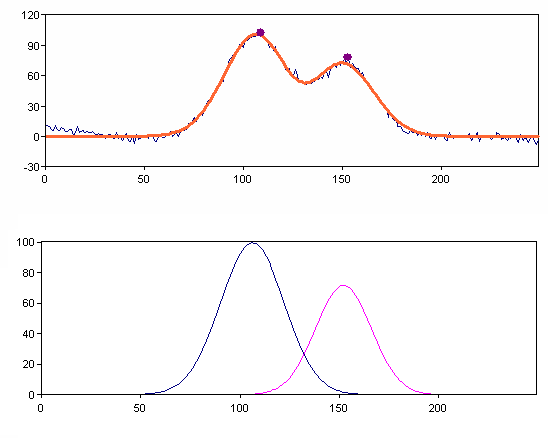
El objetivo ahora es encontrar el mejor modelo en el que ambas curvas de picos tengan el mismo ancho. Para ello, pase a la página siguiente del asistente para análisis. Para ello, establezcla la opción Compartido en Sí en la lista de parámetros del parámetro Width.
El diagrama siguiente muestra los picos determinados: