
Este tutorial muestra cómo utilizar las consultas de datos para acceder a los datos y atributos de una serie de pruebas con el fin de analizarlos. Usted ya debe tener alguna experiencia con FlexPro antes de trabajar a través de este tutorial.
En este tutorial aprenderá a:
•Acceder a los datos y atributos de las series de pruebas mediante consultas de datos
•Realizar análisis para un número variable de conjuntos de datos
•Mostrar los resultados de los cálculos y los atributos en una tabla
•Excluir los valores atípicos de la evaluación
•Ordenar los resultados por cualquier atributo
•Utilizar los parámetros de los conjuntos de datos en la etiqueta de un eje.
Si tiene licencia para la opción Explorador de datos, aprenderá a acceder directamente a los datos de su disco duro sin tener que importarlos primero.
Nota El resultado del tutorial es una base de datos del proyecto Series Analysis.fpd, que se incluye con FlexPro. Si no desea realizar todos los pasos del tutorial, puede abrirlo y mirar los objetos que contiene. Puede encontrarlo en la carpeta C:\Users\Public\Documents\Weisang\FlexPro\2025\Examples\Tutorials o C:>Usuarios>Acceso público>Documentos públicos>Weisang>FlexPro>2025>Examples>Tutorials.
Evaluación de datos importados
Configuración de la indexación
1.Inicie FlexPro y seleccione Archivo > Información > Propiedades de la base de datos del proyecto.
2.Cambie a la pestaña Indexación.
3.Asegúrese de que la opción Activar la indexación para consultas de datos esté seleccionada.
Nota Si la opción aún no está seleccionada, es porque la preferencia correspondiente no está configurada en el cuadro de diálogo Opciones de la pestaña Base de datos del proyecto, en Configuración predeterminada de las bases de datos de proyectos recién creadas. Para abrir el cuadro de diálogo, seleccione Archivo > Opciones.
Importar los datos de la serie de pruebas
4.Haga clic en la pestaña Datos de la cinta y configure las opciones en el grupo Ajustes de importación como se muestra en la imagen:

5.Haga clic en Datos[Importar desde archivos y bases de datos] > Datos binarios. Se abre el cuadro de diálogo Importar
6.Cambie a la carpeta C:\Users\Public\Documents\Weisang\FlexPro\2025 o C:>Usuarios>Acceso público>Documentos públicos>Weisang>FlexPro>2025. Desde allí, vaya a la subcarpeta Examples\Data\Measurement Series y seleccione los siete archivos Measurement 1.fpf hasta Measurement 7.fpf.

7.Haga clic en Abrir.
8.El cuadro de diálogo Verificar unidades que aparece ahora muestra que las dos unidades G y s se interpretan correctamente. Los archivos contienen señales de aceleración. Haga clic en Cerrar. Las carpetas Measurement 1 hasta Measurement 7 aparecen en la lista de objetos.
Realizar una consulta de datos
Para acceder a las señales de aceleración en la base de datos del proyecto, utilice el objeto de Consulta de datos.
1.Haga clic en Insertar[Datos] > Consulta de datos.
2.Aparecerá el cuadro de diálogo Propiedades de la consulta de datos, en el que podrá configurar la consulta.
3.En Buscar en, deje la configuración predeterminada Base de datos del proyecto y Todos los objetos indexados. Indica que la búsqueda debe realizarse en la base de datos del proyecto en curso y que debe buscarse en toda la base de datos.
4.Está buscando las señales de aceleración. Por tanto, el nombre es adecuado como primer criterio de búsqueda. En la lista Criterios de búsqueda, haga doble clic en el criterio existente y seleccione Nombre como elemento de búsqueda e es como condición de búsqueda.
5.Seleccione Aceleración en el cuadro de lista de la derecha y cierre el cuadro de diálogo con Aceptar.
6.Para asegurarse de que solo se encuentran las señales de las carpetas de medición, añada un criterio de búsqueda adicional. Haga clic en Añadir criterio de búsqueda y seleccione Nombre de la carpeta padre como elemento de búsqueda. Seleccione comienza con como condición de búsqueda e introduzca Measurement como valor. Cierre el cuadro de diálogo con Aceptar.
7.Ahora puede probar su consulta de datos haciendo clic en el botón Ejecutar consulta de datos en Resultado. Ahora a la izquierda debería aparecer "La búsqueda devuelve 7 elemento(s)". Si no es así, debe comprobar sus entradas.
8.En Resultado y formato de salida, está preseleccionado Valores y Salida en forma de lista. Se trata de una lista con los datos de las señales de aceleración. Para analizar los datos, sin embargo, no solo se necesitan los datos en sí, sino también otros atributos. Por esta razón, la primera consulta de datos solo debe devolver las claves de los conjuntos de datos encontrados, que luego se utilizarán en consultas posteriores para acceder a los datos y atributos. Así que seleccione las Claves de objetos encontrados.

Nota ¿Por qué hablamos de objetos y no de conjuntos de datos? Puede utilizar la consulta de datos para acceder a los datos de la base de datos del proyecto y a los datos externos de su disco duro (para esto último necesita la opción Explorador de datos). En el disco duro, se accede a canales que se encuentran en archivos, y en la base de datos del proyecto, a objetos de datos (conjuntos de datos, análisis, fórmulas) que pueden encontrarse en carpetas.
9.Ahora cierre el cuadro de diálogo haciendo clic en Aceptar.
10.Verifique de nuevo la consulta de datos. La columna Contenido de la lista de objetos debe contener "Serie de datos con 7 valores enteros de 64 bits".
Recuperar los datos de los conjuntos encontrados
1.Seleccione la consulta de datos que acaba de insertar en la lista de objetos y haga clic de nuevo en Insertar[Datos] > Consulta de datos. FlexPro crea ahora otra consulta de datos y la vincula a la existente. Puede reconocerlo en el cuadro de diálogo Propiedades de la consulta de datos por el hecho de que en Buscar en, en el segundo cuadro de lista está seleccionado Objetos con las claves y la consulta de datos creada previamente está introducida debajo. La opción Obtener solo el resultado, sin más búsquedas ya está seleccionada. Esto significa que no deben aplicarse más criterios de búsqueda, sino que solo debe obtenerse un resultado para la consulta de datos existente.
2.Los resultados de la consulta de datos deben ordenarse según el nombre de la medición. El nombre de la medición es el nombre de la carpeta en la que se encuentra el conjunto de datos encontrado. Por lo tanto, seleccione Nombres de carpetas padres en Ordenación.
3.Como resultado, ya se ha preestablecido Valores en forma de lista. Sin embargo, los elementos de la lista del resultado no deben nombrarse con el nombre del conjunto de datos, que siempre es "Acceleration", sino con el nombre de la carpeta de medición. Por lo tanto, seleccione Nombre de la carpeta padre en el campo Nombre con.
4.Cierre el cuadro de diálogo con Aceptar.
5.Cambie el nombre de la consulta de datos2 que acaba de crear pulsando F2 e introduciendo "Datos". Los datos se muestran en la vista previa como un diagrama 3D.

Evaluar los datos
Las señales de aceleración tienen una frecuencia y una amplitud variables. A continuación, se determinará la amplitud espectral máxima de cada señal y la frecuencia a la que se produce.
El objeto Datos proporciona las siete señales de aceleración como una lista con siete elementos. FlexPro debería ahora llevar a cabo los pasos de evaluación en múltiples canales de forma que se genere una lista con siete resultados para cada paso.
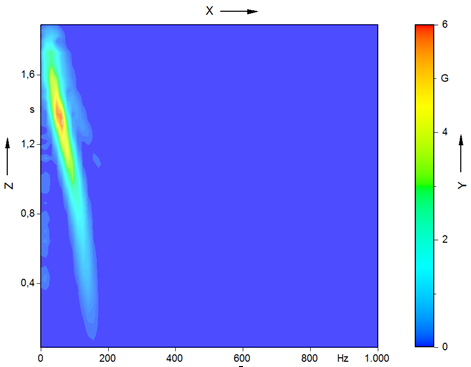
El primer paso de la evaluación es el cálculo de un espectro de tiempo-frecuencia para los datos. Para cada señal, se crea un conjunto de datos bidimensionales con la frecuencia en el componente X, el tiempo en el componente Z y la amplitud en el componente Y como se muestra aquí:
1.Seleccione el objeto Datos en la lista de objetos y seleccione Insertar[Análisis] > Análisis espectral > Espectro de tiempo-frecuencia.
2.En el cuadro de diálogo Seleccionar elementos de lista, que aparece ahora porque el objeto Datos proporciona una lista con varios conjuntos de datos, deje la configuración predeterminada Lista completa y haga clic en Aceptar.
3.En el cuadro de diálogo Propiedades del análisis espectral de tiempo-frecuencia, seleccione el ajuste Amplitud en Tipo de espectro, y el tipo Kaiser-Bessel con ajuste 3 en Ventana. Puede dejar el resto de la configuración como está.

4.Cierre el cuadro de diálogo con Aceptar. FlexPro crea ahora un nuevo objeto Espectro de datos, que proporciona una lista de siete espectros.
Ahora sigue el segundo paso de la evaluación, a saber, la determinación de los máximos de amplitud.
1.Seleccione Espectro de datos en la lista de objetos y seleccione Insertar[Análisis] > Estadísticas > Máximo.
2.Cierre el cuadro de diálogo Seleccionar elementos de lista haciendo clic en Aceptar.
3.En el cuadro de diálogo Propiedades de los parámetros estadísticos, los parámetros para las filas ya están preseleccionados. Deje todas la configuración predeterminada y cierre con Aceptar.
Es importante comprender la configuración de los parámetros para filas. Esto significa que debe formarse un máximo para cada fila del conjunto de datos original, que es bidimensional. Puede ver lo que esto significa observando un espectro de tiempo-frecuencia en la vista de datos:
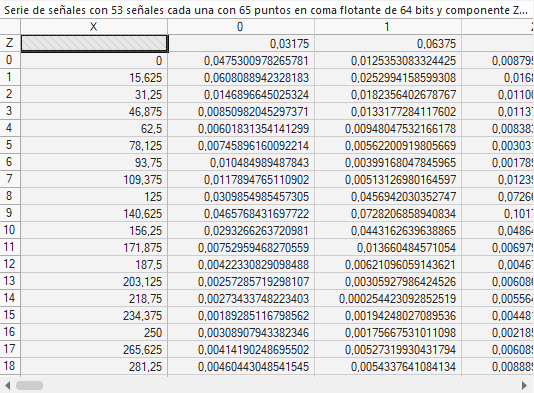
La línea superior contiene el componente Z con los tiempos. En la columna de la izquierda las frecuencias, y en la matriz las amplitudes. Si ahora se forma un máximo por fila, el resultado es una señal con la máxima amplitud espectral por encima de la frecuencia, es decir, se forma un máximo por fila de la matriz.
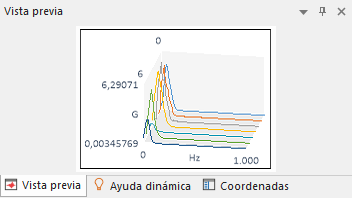
El objeto Espectro máximo de datos proporciona una lista de siete de estas señales:
Para obtener el primer resultado de la evaluación, la amplitud espectral máxima que se produce en la señal de aceleración, basta con formar el máximo una vez más.
4.Seleccione Espectro máximo de datos en la lista de objetos y nuevamente seleccione Insertar[Análisis] > Estadísticas > Máximo.
5.Cierre el cuadro de diálogo Seleccionar elementos de lista haciendo clic en Aceptar.
6.En el cuadro de diálogo Propiedades de los parámetros estadísticos, deje toda la configuración predeterminada y cierre con Aceptar.
7.Presione F2 y cambie el nombre del objeto recién creado a Amplitud espectral. El objeto proporciona una lista con siete valores individuales.
En el tercer paso de la evaluación, se determinan ahora las frecuencias a las que se han producido los máximos. Para ello es adecuado el objeto de análisis Aislamiento de eventos, con el que se pueden buscar los máximos en las señales proporcionadas por Espectro máximo de datos y emitir la frecuencia a la que se producen:
8.Seleccione de nuevo Espectro máximo de datos en la lista de objetos y seleccione Insertar[Análisis] > Filtros > Aislamiento de eventos.
9.Cierre el cuadro de diálogo Seleccionar elementos de lista haciendo clic en Aceptar.
10. En el cuadro de diálogo Propiedades del aislamiento de eventos, haga doble clic en el evento preestablecido.
11.En el cuadro de diálogo Evento, seleccione el evento Extremos globales.
12.Deje Positiva como Orientación. Esto garantiza que solo se encuentre el máximo global. Cierre el cuadro de diálogo con Aceptar.
13.En el cuadro de diálogo Propiedades del aislamiento de eventos, seleccione Valor X del próximo evento como resultado. Las señales proporcionadas por Espectro máximo de datos tienen la frecuencia deseada en su componente X.
14.Cierre el cuadro de diálogo con Aceptar.
15.Pulse F2 y cambie el nombre del objeto recién creado a Frecuencia. El objeto proporciona una lista con siete valores individuales.
Presentación de los resultados en forma de tabla
1.Seleccione los dos resultados Amplitud espectral y Frecuencia en la lista de objetos y haga clic en Insertar[Tablas] > Asistente para tablas.
2.La amplitud espectral proporciona una lista, por lo que aparece el cuadro de diálogo Seleccionar elementos de lista. Seleccione la opción Convertir la lista en una serie de datos. Esto garantiza que los siete valores individuales se muestren en una sola columna uno debajo de otro y no en siete columnas una al lado de la otra.
3.Cierre el cuadro de diálogo con Aceptar.
4.La frecuencia también proporciona una lista, por lo que aparece de nuevo el cuadro de diálogo Seleccionar elementos de lista. Seleccione la opción Convertir la lista en una serie de datos y cierre el cuadro de diálogo con Aceptar.
5.Deje la preselección en el asistente y haga clic en Finalizar.
La tabla nueva debería tener ahora este aspecto:
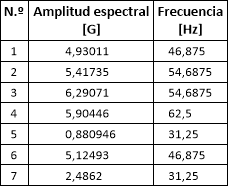
Para mejorar la legibilidad de la tabla, el nombre de la medición y el número de serie de las muestras de ensayo medidas deben añadirse ahora como columnas. Puede recuperar estos atributos con otras consultas de datos:
1.Seleccione el objeto Consulta de datos en la lista de objetos y seleccione Insertar[Datos] > Consulta de datos.
2.En el cuadro de diálogo Propiedades de consulta de datos, en Resultado, seleccione Nombre de la carpeta principal y en el campo situado debajo, Salida concatenada (como serie de datos o señal). Como las señales de aceleración se encuentran en carpetas que llevan el nombre de la medición, esto le proporciona la información que está buscando.
3.Los resultados de esta consulta de datos también deben ordenarse según el nombre de la medición. Por lo tanto, en Ordenar, seleccione Nombre de la carpeta padre.
4.Cierre el cuadro de diálogo con Aceptar.
5.Presione F2 y cambie el nombre del objeto recién creado a Nombre de medición. El objeto proporciona una serie de datos con siete cadenas.
6.Arrastre el objeto Nombre de medición desde la lista de objetos a la segunda columna de la tabla y suéltelo allí.
7.Amplíe el borde de la tabla para que se muestren todas las columnas al completo.
La tabla nueva debería tener ahora este aspecto:
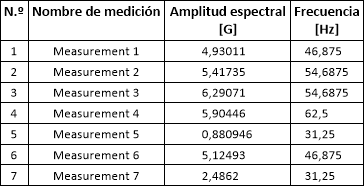
Ahora siguen faltando los números de serie. Se pueden encontrar como parámetro de texto "SN" en las señales de aceleración.
8.Seleccione de nuevo el objeto Consulta de datos en la lista de objetos y seleccione Insertar[Datos] > Consulta de datos.
9.En el cuadro de diálogo Propiedades de la consulta de datos, seleccione Textos de los parámetros en Resultado y Salida concatenada (como serie de datos o señal) en el campo inferior. Seleccione SN en el campo Parámetro situado al lado.
10.Los resultados de esta consulta de datos también deben ordenarse según el nombre de la medición. Por lo tanto, seleccione Nombres de carpetas padres en Ordenación.
11. Cierre el cuadro de diálogo con Aceptar.
12.Pulse F2 y cambie el nombre del objeto recién creado a Número de serie. El objeto proporciona una serie de datos con siete cadenas.
13.Añada este resultado a la tabla usando arrastrar y soltar.
La tabla terminada debería tener este aspecto:
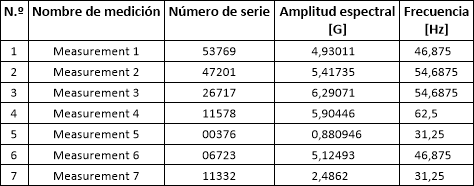
Nota Si la disposición de las columnas aún no es correcta, puede reordenar las columnas en la tabla usando arrastrar y soltar.
Excluir los valores atípicos de la evaluación
La amplitud de Measurement 5 es significativamente menor que la de las mediciones restantes. Puede excluir este conjunto de datos del análisis afinando la consulta de datos.
1.Haga doble clic en el objeto Consulta de datos en la lista de objetos.
2.Haga clic en Añadir criterio de búsqueda y seleccione Máximo como elemento de búsqueda. Seleccione mayor o igual que como condición de búsqueda e introduzca 2 como valor. Cierre el cuadro de diálogo con Aceptar.
3.Pruebe su consulta de datos pulsando el botón Ejecutar consulta de datos en Resultado. "La búsqueda devuelve 6 elemento(s)" debería aparecer ahora a la izquierda.
4.Ahora cierre el cuadro de diálogo de propiedades con Aceptar.
5.Si la tabla no se ha actualizado automáticamente, haga clic en la tabla y pulse F12 para actualizarla.
Measurement 5 ya no aparece en la tabla.
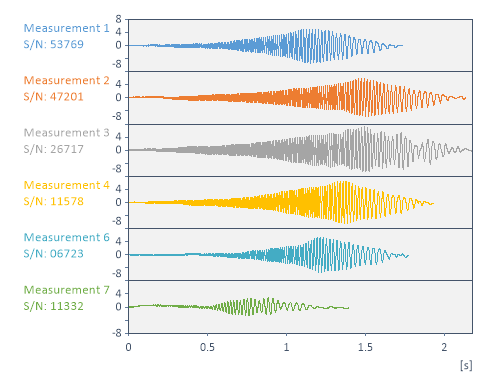
Visualizar las señales de aceleración en forma de diagrama
1.Seleccione el objeto Datos en la lista de objetos y haga clic en Insertar[Diagramas] > Asistente para diagramas.
2.Cierre el cuadro de diálogo Seleccionar elementos de lista haciendo clic en Aceptar.
3.En el asistente para diagramas, seleccione el subtipo Líneas una debajo de otra.
4.El número de conjuntos de datos puede variar para cada consulta de datos y, en ese caso, el número de curvas del diagrama debería ajustarse automáticamente. Por lo tanto, seleccione la opción Ejes y curvas dinámicos.
Nota El diagrama se crea con una sola curva y un solo eje para toda la lista. A continuación, el número de escalas de ejes y filas de la curva se ajusta automáticamente al número de elementos de lista.
5.El diagrama se crea y se abre. Puede desactivar los cursores si es necesario utilizando el comando Cursores[Cursores] > Activar/Desactivar.
El nombre del elemento de lista se preestablece como etiqueta de eje. Proceda del siguiente modo para imprimir adicionalmente el número de serie:
1.Haga doble clic en la etiqueta de eje (no en la escala) de la curva superior para abrir el cuadro de diálogo de propiedades.
2.En Etiqueta del eje Y, seleccione primero la entrada Nombre de la lista Campos.
3.Ahora pase a la segunda línea y seleccione Parámetros en el menú desplegable Campos.
4.En el campo introducido, sustituya el marcador de posición <Nombre> por SN y escriba S/N: delante del marcador de posición insertado. El texto debería tener ahora este aspecto:
%<Name>
S/N %{.Data.YValueObject(%<ListElement>).Parameters("SN")}
5.Cierre el cuadro de diálogo con Aceptar para obtener la siguiente pantalla:
Evaluación de datos en el disco duro
Si tiene licencia para la opción Explorador de datos, puede realizar consultas directamente en las bases de datos ubicadas en su disco duro.
Configuración de la indexación
1.Si el explorador de datos no está visible, presione CTRL+ALT+X o seleccione Vista[Ventana de tareas] > Mostrar > Explorador de datos para mostrarlo.
2.Haga clic en Opciones en la barra de herramientas del explorador de datos para mostrar la pestaña Indexación del cuadro de diálogo Opciones.
3.Seleccione Indexar siempre como modo de operación.
4.En Tipos de archivos para indexar, seleccione la opción Indexar todos los tipos de archivo compatibles.
5.En Ubicaciones para indexar, asegúrese de que C:\Users\Public está introducido y seleccionado. En Subcarpeta debe seleccionarse Sí. Esta carpeta contiene los datos de muestra de FlexPro.
6.Ahora haga clic en el botón Estado de la indexación en la esquina superior derecha para ver el estado de indexación de archivos.
7.Si es necesario, espere hasta que se hayan indexado los archivos Measurement 1.fpf hasta Measurement 7.fpf y, a continuación, cierre ambos cuadros de diálogo con Aceptar.
Nota Si no se muestran los archivos y no está seguro de si se han indexado correctamente, haga clic en el botón Restablecer indexación del cuadro de diálogo Opciones y vuelva a abrir la ventana de estado.
Visualizar las señales de aceleración en el explorador de datos
1.Haga clic en el botón Buscar en el explorador de datos para abrir el cuadro de diálogo Seleccionar/Editar filtro de búsqueda.
2.En Filtro de búsqueda en, seleccione Base de datos personal de plantillas. De este modo, podrá utilizar el filtro de búsqueda para otros proyectos más adelante.
3.Ahora haga clic en el botón Agregar nuevo filtro de búsqueda e introduzca Señales de aceleración como nombre.
4.En la lista Criterios de búsqueda, haga doble clic en el criterio existente y seleccione Nombre como elemento de búsqueda e es como condición de búsqueda.
5.Seleccione Aceleración en el cuadro de lista de la derecha y cierre el cuadro de diálogo con Aceptar.
6.Haga clic en Añadir criterio de búsqueda y seleccione Nombre de la carpeta padre como elemento de búsqueda.
7.Seleccione empieza con como condición de búsqueda e introduzca Medición como valor. Cierre el cuadro de diálogo con Aceptar.
8.En la barra de herramientas del explorador de datos, haga clic en Cambiar vista y seleccione Vista de lista (conjuntos de datos indexados).
9.Las siete señales de aceleración se muestran ahora en el explorador de datos.
Cosas que debe saber sobre el explorador de datos
•Utilice el botón Cambiar vista de la barra de herramientas del explorador de datos para cambiar entre la vista de lista y la vista de estructura de los conjuntos de datos o archivos.
•Si selecciona un conjunto de datos, aparecerá en la vista previa y su información de cabecera se mostrará en la ventana de propiedades.
•Para importar uno o varios conjuntos de datos, selecciónelos en el explorador de datos y arrástrelos a la lista de objetos con el ratón. Si mantiene presionadas las teclas CTRL y SHIFT, se insertan vínculos en la base de datos del proyecto.
•También puede copiar o vincular a través del menú contextual del explorador de datos. Para ello, haga clic con el botón derecho del ratón sobre los elementos seleccionados.
•Si hace clic en la flecha situada junto al botón Búsqueda del explorador de datos, aparecerá un menú en el que podrá seleccionar un filtro de búsqueda.
•Puede guardar cualquier número de filtros de búsqueda en la base de datos del proyecto o en la base de datos de plantillas. Puede crear un filtro de búsqueda estándar en el propio explorador de datos, que puede seleccionar en el menú a través de Buscar....
•Los filtros de búsqueda creados en la base de datos del proyecto o en la base de datos de plantillas también pueden utilizarse en las consultas de datos.
Cambiar la consulta de datos a datos externos
El objeto Consulta de datos creado anteriormente accede a las mediciones importadas 1 a 7 y ahora debe modificarse para que acceda directamente a los datos del disco duro.
1.Haga doble clic en el objeto Consulta de datos para abrir su ventana de propiedades.
2.En Búsqueda en, seleccione Archivos indexados - Indexación de archivos locales.
3.Ahora haga clic en el botón Cargar criterios de búsqueda debajo de Criterios de búsqueda.
4.En el cuadro de diálogo Seleccionar/Editar filtro de búsqueda, en Filtro de búsqueda en, seleccione Base de datos personal de plantillas.
5.El filtro de búsqueda Señales de aceleración ya debería estar preseleccionado. Si no es así, selecciónelo en la lista Nombre.
6.Cierre el cuadro de diálogo con Aceptar para copiar los criterios de filtro de búsqueda al objeto Consulta de datos.
7.Haga clic en Ejecutar consulta de datos para comprobar que se encuentran siete elementos.
8.Sigue faltando el criterio para excluir el valor atípico. Por lo tanto, agregue un criterio Máximo mayor o igual que 2 a la lista.
9.Las consultas de datos vinculados aún no se han convertido a la origen de datos externa. Seleccione los objetos Datos, Nombre de la medición y Número de serie en la lista de objetos, desplácese por la ventana de propiedades de FlexPro hasta que la línea Búsqueda en sea visible y seleccione En archivos indexados.
Nota Basándose en las claves de objeto proporcionadas por el objeto Consulta de datos, FlexPro no puede determinar si estas se refieren a datos de la base de datos del proyecto o a datos externos. Por lo tanto, debe asegurarse siempre de que en las consultas concatenadas se establece la misma fuente que en la consulta que suministra las claves.
Si ahora actualiza el diagrama y la tabla previamente creados, deberían ofrecer exactamente los mismos resultados que cuando consulta los datos importados. Las carpetas de mediciones Measurement 1 hasta Measurement 7 ya no son necesarias y puede eliminarlas de la base de datos del proyecto.