
FlexPro le ofrece la posibilidad de medir curvas en diagramas 2D y 3D y vídeos con cursores.
Existen las siguientes opciones:
•Uno o dos cursores con diferentes formas de representación.
•Cursores libres y ligados.
•Cursores armónicos para medir armónicos en espectros.
•Cursores de banda lateral para medir bandas laterales en espectros.
•Cursores de seguimiento de orden para medir órdenes en espectros de velocidad rotacional-frecuencia y frecuencias en espectros de órdenes de rampas ascendentes de máquinas.
•Cursores de pendiente para medir la pendiente de la curva.
•Salida de los valores por debajo del cursor, de las diferencias y de las coordenadas personalizadas.
•Zoom y desplazamiento de las curvas.
•Aproximación de imágenes individuales en vídeos.
•Animación de un cursor para reproducir curvas.
•Mover curvas en diagramas 2D.
•Puesta en marcha de los valores máximos.
•Selección de puntos individuales o secciones de una o varias curvas.
•Edición de los valores por debajo de los cursores.
•Eliminación de valores atípicos de curvas.
•Formar secciones a partir de curvas.
•Acotar curvas.
Los cursores están disponibles en el diagrama 2D y 3D, en el medio, en el documento y en la planilla. Si utiliza los cursores en la planilla o el documento, podrá medir varios diagramas al mismo tiempo y analizar los vídeos que haya grabado de forma síncrona con las magnitudes medidas. Por lo general, la planilla es más adecuada que el documento como entorno de cursores, ya que aprovecha mejor la pantalla. Aunque los cursores están siempre activos en la planilla, primero hay que activarlos en el diagrama, en el medio y en el documento.
Tipos de cursor
Puede utilizar uno o dos cursores por diagrama. El cursor principal se muestra como una línea continua y se utiliza para medir curvas. El cursor de origen se muestra como una línea discontinua. Especifica el origen para el cálculo de las diferencias.
FlexPro le ofrece cursores libres y ligados. El cursor libre se puede mover a cualquier punto del área del diagrama, mientras que el cursor ligado siempre sigue los puntos de una curva. Los cursores libres son especialmente adecuados para medir partes de la curva en las que no hay ningún punto o para medir distancias a una posición de referencia libre. Puede excluir del cursor curvas individuales de un diagrama. El cursor ya no podrá situarse sobre ellas y sus valores tampoco se mostrarán en la ventana de coordenadas.
Puede mostrar los cursores como línea vertical o como retícula. También puede mover el cursor de retícula verticalmente con el ratón.
Los objetos multimedia solo admiten un cursor que representa el tiempo del fotograma que se muestra en ese momento. Utilice la barra de desplazamiento horizontal para desplazarse hasta una imagen y mover así el cursor.
Además del cursor propiamente dicho, puede activar uno de los siguientes cursores auxiliares:
Cursores armónicos
FlexPro ofrece cursores armónicos, en particular para medir armónicos en relación con una fundamental en señales espectrales. Si activa esta opción, se muestran cursores adicionales para el cursor activo, que se sitúan en múltiplos de la posición actual del cursor X. Puede especificar en octavas el espaciado entre los cursores armónicos, donde una octava corresponde a un factor de dos.
Cursores de banda lateral
También son adecuados para analizar espectros. Los cursores de banda lateral aparecen a un espaciado fijo a la izquierda y a la derecha de la posición actual del cursor X. Puede ajustar fácilmente el espaciado de los cursores de banda lateral moviéndolos con el ratón.
Cursores de seguimiento de orden
Los espectros de velocidad rotacional-frecuencia o los espectros de orden se utilizan a menudo para analizar las rampas ascendentes de máquinas. La velocidad de rotación determina la frecuencia fundamental de la máquina. Como las partes de la máquina suelen girar a múltiplos de la velocidad, en el espectro también aparecen amplitudes para estos múltiplos, que se denominan órdenes. El cursor de seguimiento de orden aparece como una línea diagonal en el espectro de velocidad rotacional-frecuencia y marca ubicaciones del mismo orden. En el espectro de orden aparece como una hipérbola y marca ubicaciones de la misma frecuencia.
Cursores de pendiente
El cursor de pendiente aparece como una tangente a la curva y se utiliza para medir la pendiente de la curva.
Sincronizar los cursores
Si utiliza los cursores en una planilla o un documento con múltiples diagramas y/o vídeos, FlexPro puede sincronizar los cursores entre los objetos individuales. La sincronización puede realizarse a través del índice X, es decir, mediante el número del valor aproximado en la curva o el fotograma individual del vídeo. Alternativamente, FlexPro puede sincronizar los cursores usando el valor X. Para un vídeo, es el instante que corresponde a la imagen visualizada, y para una curva, es el valor X del punto aproximado.
FlexPro también puede sincronizar los cursores mientras reproduce un vídeo o una señal de audio. En este caso, los cursores de los diagramas son animados y se desplazan sobre las curvas de forma síncrona con el vídeo o la señal de audio. A la inversa, usted puede mover un cursor en un diagrama para visualizar el fotograma individual correspondiente en el vídeo, por ejemplo, para un punto en el que haya detectado una anomalía en una señal de medición.
Zoom y desplazamiento
Puede ampliar cualquier sección del área del diagrama o mostrar el área entre los dos cursores extendida para ver con más precisión secciones de señal interesantes. Todos los procesos que modifican la sección mostrada en el diagrama lo consiguen manipulando los valores finales de escala de los ejes del diagrama. Además, se desactiva la autoescala del eje afectado. Estas modificaciones se realizan directamente en los ejes del diagrama afectado. Si edita un diagrama vinculado con un cursor, el zoom se aplica a todos los documentos en los que haya insertado un vínculo al diagrama. Puede cancelar gradualmente los procesos de zoom y desplazamiento o restablecer el diagrama a su presentación original. Si mueve el cursor sobre una curva ampliada, puede ocurrir que este se salga de la sección visible. En ese caso, puede especificar si el área visible debe ampliarse o desplazarse automáticamente.
Animación de un cursor
Puede animar cualquier cursor, es decir, hacer que se desplace automáticamente sobre una curva. Si en la curva bajo el cursor se trata de una señal de tiempo, la animación tiene lugar en tiempo real o en un múltiplo de este. Cuando se amplía el zoom, el área visible se expande o se desplaza automáticamente si el cursor se sale de ella. A continuación, la señal se desplaza por la pantalla.
Marcadores
Al medir curvas, puede marcar puntos individuales o secciones de curvas, por ejemplo, para resaltar puntos prominentes de la curva. Al establecer un marcador, puede especificar si solo debe mostrarse en la vista actual del diagrama o en todas las vistas que muestren el diagrama. FlexPro le ofrece una variedad de plantillas para marcadores que puede utilizar para marcar no solo puntos de datos, sino también pendientes, puntos de ruta, órdenes o frecuencias. Si el marcador tiene un cuadro de texto, este puede colocarse en el borde del diagrama o directamente en el punto seleccionado. En el cuadro de texto, puede mostrar cualquier texto en el que pueda incrustar a través de campos las coordenadas del punto seleccionado o, por ejemplo, la pendiente.
Utilice un marcador múltiple para marcar todas las curvas en una posición X específica en un solo paso. Si coloca la etiqueta del marcador múltiple en el borde del diagrama, las coordenadas de todas las curvas se resumen en un solo campo.
Marque una sección de curva, el área bajo una sección de curva o el área rectangular de una superficie con un marcador de rango. Este marcador resalta en color una sección de una curva o superficie.
Un marcador de imagen coloca una imagen en la posición marcada. Si ha grabado vídeos de manera síncrona con datos de medición, FlexPro puede extraer automáticamente una imagen fija para la posición X marcada de un medio asignado y utilizarla para el marcador de imagen. Alternativamente, puede especificar un archivo de imagen desde el que debe leerse la imagen. Si utiliza un diagrama con representación cartográfica y añade una imagen como marcador de imagen en la que se guardan la longitud y la latitud de la imagen, puede decidir si el marcador de imagen debe situarse en esta posición en lugar de en la posición actual del cursor.
FlexPro le ofrece una variedad de plantillas de marcadores para elegir, cuyos atributos se guardan en el perfil de usuario de FlexPro. Cada uno de los tipos de marcadores mencionados también existe como marcador personalizado, que usted puede diseñar libremente. Los atributos de los marcadores personalizados se guardan en el diagrama en el que se utilizan los marcadores.
Una vez que haya establecido un marcador, puede editarlo o reposicionarlo según sea necesario. FlexPro extrae los atributos de diseño que usted ajusta en Automático de la plantilla personalizada en el diagrama. Por lo tanto, los atributos de la plantilla se aplican a todos los marcadores para las que no realice ningún ajuste individual.
Puede almacenar las posiciones de los marcadores como conjunto de datos o como fórmula en la base de datos del proyecto, a la que podrá acceder en sus análisis.
Modificar valores de conjuntos de datos
Si la curva en la que se encuentra el cursor obtiene sus datos de un conjunto de datos, puede manipular sus valores directamente utilizando los cursores. Los cursores permiten cambiar un valor escalar o la sección entre los cursores a otro valor, interpolarlo o invalidarlo. La primera opción es adecuada para ajustar visualmente una línea de calibración, por ejemplo, y las otras dos, para eliminar valores atípicos de un conjunto de datos. La invalidación de los valores atípicos suele ser preferible a la interpolación, ya que así no se distorsionan los datos. Sin embargo, la interpolación tiene la ventaja de que los datos resultantes no contienen valores inválidos y, por tanto, pueden seguir calculándose mediante algoritmos como la transformada de Fourier.
Mover curvas
Puede desplazar las curvas de los diagramas 2D utilizando los cursores, por ejemplo, para compensar un desfase temporal durante la medición. Las curvas solo se desplazan ópticamente. Los datos subyacentes permanecen inalterados. El desplazamiento se introduce como offset Y y offset X en la pestaña Datos de la curva.
Ventana de coordenadas
Las coordenadas de los cursores y sus diferencias se emiten en la ventana de coordenadas. Puede especificar si solo deben mostrarse las coordenadas del diagrama activo o las de todos los diagramas de un documento o planilla. Puede copiar el contenido de la ventana de coordenadas en el portapapeles como imagen estática o insertarlo en un diagrama, documento o planilla como objeto dinámico. Además de la ventana de coordenadas, FlexPro muestra una ventana de información con las coordenadas a escala de la posición actual del puntero del ratón cuando lo mueve sobre el área del diagrama.
Dispone de dos opciones para personalizar la ventana de coordenadas. En lugar de las coordenadas especificadas, puede mostrar cualquier objeto de presentación en la ventana de coordenadas, por ejemplo, una tabla con resultados de cálculo especiales relacionados con los cursores. FlexPro actualiza automáticamente este objeto cada vez que se mueve el cursor. La segunda opción es añadir coordenadas personalizadas a la ventana de coordenadas. Se trata de fórmulas FPScript especiales que acceden a los cursores y realizan determinados cálculos, por ejemplo, el área bajo la curva entre los dos cursores. FlexPro le ofrece una serie de coordenadas predefinidas. Sin embargo, también puede programar sus propias coordenadas en FPScript.
Acotar curvas
FlexPro le ofrece una amplia gama de elementos de acotación que puede utilizar para acotar las curvas de los diagramas:
Dimensión |
Descripción |
|---|---|
Línea de límite |
Una línea de límite horizontal o vertical. |
Perpendicular |
Una perpendicular desde un punto específico de la curva hasta uno de los bordes del diagrama. |
Tangente |
Una tangente en un punto de la curva. |
Línea de cota |
Una distancia acotada en dirección Y, X o en cualquier dirección. |
Banda de tolerancia |
Una banda de tolerancia horizontal o vertical. Se puede activar un cambio de color para la curva si se sobrepasa o no se alcanza el nivel inferior. |
Símbolo |
Símbolo que resalta un punto concreto de la curva. |
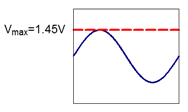
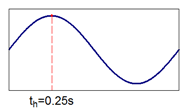
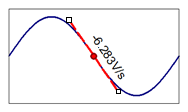
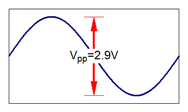
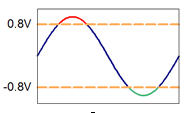
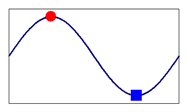
Las dimensiones se insertan en el diagrama como marcadores especiales, de modo que siempre se escalen correctamente al ampliar la curva posteriormente. Al igual que otros marcadores, puede reposicionar o diseñar las dimensiones con posterioridad.
Las posiciones actuales de los cursores sirven como puntos de partida para las coordenadas de una nueva dimensión. No tienen que estar necesariamente en una curva. Puede trabajar con cursores libres.
Acceso a cursores y marcadores con FPScript
Puede acceder a las posiciones actuales de los cursores y a los marcadores con FPScript y utilizarlos en los análisis. Por ejemplo, puede utilizar los dos cursores para definir una sección para el que debe calcularse un análisis, o puede seleccionar eventos en una señal con marcadores a los que luego puede acceder en fórmulas FPScript. Los diagramas, el documento y la planilla le proporcionan propiedades con las que puede acceder a los cursores y a los marcadores. Por ejemplo, la siguiente fórmula FPScript accede a las posiciones actuales de los cursores del segundo panel de una planilla para crear una sección de señal:
Signal[Planilla.WKS.Cursor(fpCursorMinX, 1).PositionIndex, _
Planilla.WKS.Cursor(fpCursorMaxX, 1).PositionIndex]
Véase también
Activación y configuración de los cursores
Activar o desactivar los cursores en un documento o diagrama
Activación o desactivación de los cursores auxiliares
Cambiar el número y el espaciado de los cursores auxiliares
Activar o desactivar la visualización de coordenadas en el cursor
Personalizar la visualización de los cursores
Mover los cursores
Mover los cursores con el teclado
Mover los cursores con el ratón
Navegar a valores máximos o marcadores
Navegar a un punto específico del diagrama
Navegar a un fotograma del vídeo
Cambiar el área visible
Sincronizar las operaciones de zoom
Ajustar el área visible a la curva
Seguimiento del área visible al mover los cursores
Zoom automático del área visible
Trabajar con marcadores
Asignación de un medio como fuente de los marcadores de imagen
Editar el texto de los marcadores
Cambiar el tamaño de los marcadores
Cambiar el formato de los marcadores
Personalizar la presentación de los marcadores
Trabajar con datos
Establecer datos como inválido
Mostrar los datos de una curva
Trabajar con la ventana de coordenadas
Mostrar y ocultar la ventana de coordenadas
Cambiar las opciones de presentación de la ventana de coordenadas
Cambiar el formato de salida en la ventana de coordenadas
Abrir un conjunto de datos mostrado en la ventana de coordenadas
Copiar un valor de la ventana de coordenadas
Copiar el contenido de la ventana de coordenadas en el portapapeles
Insertar coordenadas dinámicas en un diagrama, documento o planilla
Cambiar el tamaño de fuente de la ventana de coordenadas en un diagrama, documento o planilla
Agregar una coordenada personalizada
Editar una coordenada personalizada
Mostrar y ocultar una coordenada personalizada
Mostrar un objeto de presentación en la ventana de coordenadas